Tampilkan postingan dengan label TUTORIAL. Tampilkan semua postingan

Sabtu, 31 Maret 2012

Mediafire : Cara Cepat Mendapatkan File Dari Mediafire


Siapa sih yang tidak tau mediafire bagi orang-orang yang suka mendownload hehehehe ngagakk. Pasti tau kann,,,,,,,,,,,,saya sendiri menggunakan MF singkatan dari mediafire atau dipribumikan mediaapi sebagai tempat mendownload baik itu film, games, MP3, dll. Hal pertama memilih mediafire sebagai tempat mendownload karena cepat disedooottttttttt atau didownload baik itu file maupun document-document heheheh.

Tapi sayang file mediafire biasanya banyak yang sudah terdelet oleh admin-admin mediafire heheheheh. Selain itu masih banyak juga dari teman-teman yang kesulitan dalam mencari file-file mediafire. kali ini sesuai dengan judulnya maka akan mempermudah dalam mencari file-file. saya punya dua cara

1. tanpa menggunakan aplikasi/tools/script : yakni buka google.com n pada mesin pencari tuliskan sesuatu  yang ingin dicari misalnya  mau mencari MSE jadi digoogle tinggal tulis MSE site:mediafire.com pasti semua halaman google tertuju di mediafire.

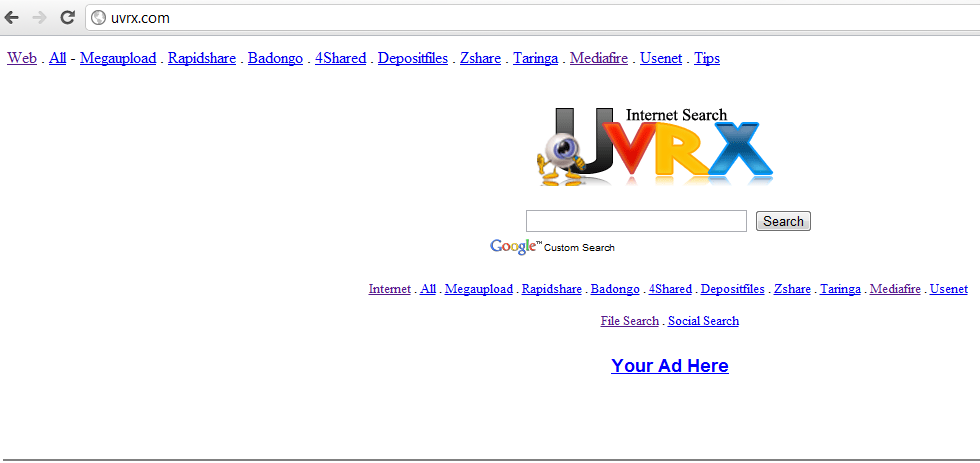
2. dengan bantuan web http://www.uvrx.com/mediafire.html tinggal masukin keyword saja

3. dengan bantuan script.xml download disini  pass: nedaralipart
    setelah download ekstrak kemudian kopi C:\Program Files\Mozilla Firefox\searchplugins n paste.
    restar firefox kemudian buka lagiii....taraaaaaaaaa selamat anda mendapatkan search engine MF
    begini penampilannya, semua yang kita cari berasal dari link MF
bagaimana gampang kaan

semoga bermanfaat

Jumat, 30 Maret 2012

Dream Scene "Hidupkan Desktopmu"


Sesuai judul postingan Hidupkan Desktopmu, berarti pada desktop akan kelihatan serasa hidup. yang membuat serasa hidup karena menggunakan aplikasi bernama DreamScene. Sebenarnya sih hanya mengganti gambar desktop atau wallpaper menjadi gambar yang bergerak atau dengan kata lain video. haaaaaaaa..... apa video????? yappp,,,, desktop kan biasanya merupakan tempat kumpulnya icon icon ataupun shortcut serta wallpaper yang berupa gambar diam, dengan aplikasi DreamScene ini bisa membuat tampilan desktop lebih menarik atau hidup karena ad yang gerak-gerak heheheh. lihat dibawah kalau tidak percaya


 bagaimana......????

untuk mendownload filenya silahkan klik DreamScene

pass : nedaralipart

jika susah cari file mpg atau wmv tinggal format saja file video lain misalnya FLV-MP4 n convert saja.
jika malas convert download saja file wmv atau mpg disitus resminya dreamscene.org
File diunduh berisikan software dreamscene untuk windows 7, vista dan xp.
untuk windows 7 & vista
1. klik setup maka akan muncul kotak cmd warna hitam.ikuti saja petunjuknya tinggal press any key bla bla
2. kemudian cari file yang dalam bentuk video dengan format wmv atau mpg atau video kesayangan kamu
3. Klik kanan video dgn format wmv atau mpg kemudian set as desktop background
4. lihat hasilnyaaa

untuk windows xp
1. klik setup maka akan muncul
2. step 1 cri file video dlm bentuk wmv atau mpeg
3. step 2 cri folder atau bikin folder baru untuk simpan file yang akan diformat
4. step 3 proses memformat atau dikonfersi dari bentuk video menjadi bentuk HTML
5. klik kanan desktop > Properties atau control panel > display > desktop > browse file pada step 2 bentuk HTML
6. Selesai lihat hasilnyaaaa ^,^

Selasa, 20 September 2011

Auto Save Password Pada Mozila Firefox (Melihat Password Yang Tersimpan Di Mozila firefox)

Yang suka dengan Hack-menghack facebook atau segala yang berhubungan dengan login,ini ada salah satu trik yang menurut saya mudah tanpa perlu aplikasi hanya bermodalkan kopi paste yang scripnya. nama scriptnya nsLoginManagerPrompter.js dan bisa di download disini

 cara menggunakannya cukup mudah yaitu:
1. pastikan nsLoginManagerPrompter.js sudah didownload (password: nedaralipart)
2. ekstrak filenya 
3. kopi nsLoginManagerPrompter.js dan paste ke C:Program Files/Mozilla Firefox/components
4. silahkan menggunakannya

Cara Menggunakannya:
1. pastikan mozila firefox telah terinstal kemudian masuk ke tools -> Options -> Security -> Saved Password -> Saved Password -> Show Password


 2. heheh silahkan menghack wkwkwk ^,^

semoga bermanfaat
 

Minggu, 28 Agustus 2011

Cara Agar File Download Terbaca IDM(internet download manager)

Tahukan IDM???? pasti para downloader seluruh dunia menggunakannya. IDM merupakan applikasi atau software pendukung dalam mempercepat download. banyak tools-tools yang disediakan IDM yang memiliki manfaat masing-masing ^,^. asiknya dalam mendownload bisa-bisa sampai lupa waktu, apalagi ditambah jaringan LAN atau HOTSPOT yang kueeeenncaanng hmmmmm sampe-sampe betah dan lupa pulang ke-rumah hehehehe

Dalam menggunakan IDM, biasanya dalam mendownload dan mengklik file download langsung secara otomatis terbaca  oleh IDM n langsung klik download. misalnya seperti gambar di bawah ini.

yahh, kebanyakan file memang akan secara otomatis terbaca oleh idm misalnya file berekstensi .rar .pdf . zip dal lain -lain. akan tetapi banyak juga file yang tidak terbaca secara otomatis oleh idm kan???? misalnaya file berekstensi .sisx atau 00.1 00.2. misalnya kita mendownloadnya maka secara otomatis yang membaca file download kita adalah tools download browser kita semisalnya firefox.seperti gambar dibawah ini

pada dasarnya IDM hanya membaca beberapa jenis file dapat dilihat di(buka idm) idm/options/filetype kesemuanaya itu merupakan ekstensi file yang mampu di baca idm secara otomatis. jenis-jenisnya yaitu
3GP 7Z A0* A1* AAC ACE AIF ARJ ASF AVI BIN BZ2 EXE GZ GZIP IMG ISO LZH M4A M4V MOV MP3 MP4 MPA MPE MPEG MPG MSI MSU OGG PDF PLJ PPS PPT QT R0* R1* RA RAR RM SEA SIT SITX TAR TIF TIFF WAV WMA WMV Z ZIP .
dalam hal ini idm membatasi jenis file, akan tetapi bisa saja kita menambahnya dengan cara menuliskan ekstensi file tersebut secara manual. misalnya saya menambah jenis file .sis .sisx 00.1 00.2. seperti gambar

heheh mudahkan tinggal tulis manual saja, ingat huruf harus besar kemudian setiap ekstensi file yang di tulis diantarai dengan spasi.

semoga bermanfaat

nedar

Minggu, 14 Agustus 2011

Cara Mempartisi Hardisk Eksternal/Internal tanpa Menghapus Data Menggunakan Partition Wizard Professional


Partisi hardisk atau dengan kata lain membagi ruang hardisk dengan beberapa bagian. Biasanya tujuan untuk membagi/ mempartisi hardisk adalah agar dapat mengelompkkan data sesuai jenisnya. Pada hardisk internal atau hardisk bawaan yang berada dalam pc atau laptop sudah terbagi menjadi beberapa bagian yang biasa  kita lihat yakni drive C: D: atau E:. Akan tetapi pada hardisk eksternal biasanya saat pertama di beli partisinya hanya 1 jadi perlu dipartisi sesuai keinginan . dalam mempartisi hardisk ada dua cara cara pertama tanpa menggunakan software dan yang kedua menggunakan software pendukung. 

Pada postingan ini saya menggunakan aplikasi pendukung agar semua keliatan dengan jelas. nama aplikasi yang saya gunakan adalah Partition Wizard Professional download disini. seperti dibawah ini penampakannya ^,^

 Aplikasi ini menurut saya mudah digunakannya, yang penting mengerti-mengerti sedikit bahasa inggris ^,^ walaupun pasif. dan yang bagusnya saat mempartisi hardisk data yang ada sebelumnya dalam hardisk tidak terhapus . berikut dibawah ini cara-cara menggunakannya : 

1. pertama instal aplikasinya dan lakukan registrasi menggunakan serialnya maka  setelah diregistrasi kan muncul beberapa drive seperi C: D: E: dll.

2. misalnya drive D yang akan kita partisi maka klik kanan partisi D n akan muncul


terdapat banyakl tools yang disediakan , kurang lebih ini fungsinya:


  • Move/Resize :  mengubah ukuran partisi
  • Merge :  menggabung partisi, misal drive D: dan E: mau digabung
  • Copy :  mengkopi partisi beserta datanya
  • Explorer : menjelajah isi dari drive
  • Create : membuat partisi baru
  • Delete : menghapus partisi
  • Format : memformat partisi
  • Label : mengubah nama partisi
  • Change drive leter : mengubah drive partisi, misal drive D: mau diganti menjadi drive E
4. Karena tujuan kita membuat partisi baru , maka pilih  Move/Resize maka akan muncul

warna kekuningan merupakan isi hardisk yang telah terisi oleh data-data.  yang hitam keabu-abuan merupakan ruang kosong yang bisa kita tambah sesuai kemauan dengan cara menarik anak panah hitam . ingat menariknya jangan sampe melebihi kapasitas yang telah terisi oleh hardisk. setelah selesai klik oke

5. setelah oke maka akan kembali ke tampilan awal akan tetapi terdapat partisi yang baru kita buat tadi yang bertuliskan unnlocated seperti gambar dibawah ini
klik create untuk membuat partisinya n akan muncul seperti gambar di bawah ini

klik oke kemudian kan kembali ke seperti awal akan tetapi partisi unnlocated tadi ekarang telah berubah, akan tetapi belum dapat digunakan untuk dapat digunakan silahkan klik apply untuk proses pembuatan partisi n undo untuk membatalkannya

6. stelah itu tunggu beberapa saat. lamanya membuat partisi tergantung dari berapa kapasitas yang kita buat. 
Perhatian jika menggunakan hardisk eksternal diharapkan jangan sampai goyang karena bisa-bisa tereject n crash ^,^

semoga bermanfaat

pass: nedaralipart


Selasa, 09 Agustus 2011

Kode-Kode CMD

tahu kan cmd??? itu tuh layar hitam ngak jelas maksudnya apa yang ternyata memiliki banyak fungsi mulai dari hack meng hack dan lain -lain. tampilannya seperti di bawah ini.


udah tau kan gmana bentuknya??? utnuk memunculkannya masuk klik kiri star>run>n tuliskan cmd n enter maka akan muncul. cmd ini merupakan program bawaan windows yang memiliki banyak fungsi. untuk menjalankan fungsinya biasanya harus n mesti menggunakan kode-kode yang valid . seperti kode-kode di bawah ini:

ADDUSERS - Memasukkan/ menambah user ke/dari file CSV.
ARP - Address Resolution Protocol
ASSOC Change - file extension associations
ASSOCIAT - One step file association
AT Schedule - Perintah untuk membuat shedule program (utk dijalankan kemudian waktu)
ATTRIB - Mengganti atribut file
BOOTCFG - Edit boot setting windows
BROWSTAT - Mencari info domain,browser dan PDC
CACLS - Mengganti/mengubah file permissions
CALL - Memanggil sebuah program batch
CD - Memindahkan ke sebuah folder tertentu.
CHANGE - Mengubah Properties pada Terminal Server
CHKDSK - Memeriksa dan memperbaiki file system
CHKNTFS - Memeriksa NTFS file system
CHOICE - Menerima input keyboard ke dalam sebuah batch file
CIPHER - Encrypt-Decrypt files/folders
CleanMgr - Membersihkan secara otomatis Temporary files, recycle bin
CLEARMEM - Membersihkan memory
CLIP - meng-Copy STDIN ke Windows clipboard.
CLS - Membersihkan layar CMD
CLUSTER - Windows Clustering
CMD - Membuka layar CMD/ command prompt
COLOR - Mengganti warna pada window CMD
COMP - Membandingkan isi dari 2 atau lebih file
COMPACT - kompres file/folder di dalam partisi NTFS
COMPRESS - kompres file individu di dalam partisi NTFS
CON2PRT - Connect atau disconnect sebuah Printer
CONVERT - Convert FAT drive menjadi NTFS.
COPY - Copy 1 atau lebih file ke lokasi tertentu
CSVDE - Import/Export Active Directory data
DATE - Menampilkan/mengatur tanggal
Dcomcnfg - DCOM Configuration Utility
DEFRAG - Defragment hard drive
DEL - Menghapus 1 atau lebih file
DELPROF - Menghapus User Profile NT
DELTREE - Menghapus sebuah folder beserta subfolder
DevCon - Device Manager Command Line Utility
DIR - Menampilkan daftar file/folder dari sebuah drive
DIRUSE - Menampilkan disk usage/kapasitas disk
DISKCOMP - Membandingkan isi dari 2 buah floppy disk
DISKCOPY - Copy isi dari sebuah floppy disk ke floppy disk lainnya
DNSSTAT - DNS Statistics
DOSKEY - Mengedit command line,recall commands,dan create macros
DSADD - Menambah user (computer, group..) ke dalam active directory
DSQUERY - Menambah item ke dalam active directory
DSMOD - Modify user (computer, group..) di dalam active directory
ECHO - Menampilkan message pada monitor
ERASE - Menghapus satu atau lebih file
EXIT - keluar dari window CMD
EXPAND - Uncompress file
EXTRACT - Uncompress CAB files
FC - Membandingkan 2 buah file
FDISK - Disk Format dan partition
FIND - Mencari sebuah text string di dalam sebuah file
FINDSTR - Mencari strings di dalam files
FOR /F -Loop command: untuk beberapa files sekaligus
FOR - Loop command: all options Files, Directory, List
FORFILES - Batch process multiple files
FORMAT - Memformat sebuah disk
FREEDISK - Menampilkan free disk space (dalam bytes)
FSUTIL - File and Volume utilities
FTP - File Transfer Protocol
FTYPE - Menampilkan/mengubah file types yg digunakan dalam file extension
GLOBAL - Menampilkan daftar anggota dalam global groups
GOTO - Mengarahkan sebuah program batch untuk melompat ke labelled line
HELP - Online Help
HFNETCHK - Network Security Hotfix Checker
IF - Conditionally perform a command (perintah bersyarat)
IPCONFIG - Configure IP
KILL - Menghapus program dari memory
LABEL - Memberi/mengubah label disk
LOCAL - Menampilkan daftar anggota local groups
LOGEVENT - Menulis text ke dalam NT event viewer.
LOGOFF - Keluar dari system / Mengeluarkan user dari system
LOGTIME - mencatat tanggal dan waktu dalam sebuah file
MAPISEND - Mengirim e-mail dari command line
MEM - Menampilkan memory usage
MD - Create new folders
MODE - Configure a system device
MOUNTVOL - Mengatur Mount point dalam sebuah volume
MOVE - Memindahkan file dari sebuah folder ke folder lain
MOVEUSER - Menindahkan user dari sebuah domain ke domain lain
MSG - Mengirim message
MSIEXEC - Microsoft Windows Installer
MSINFO - Windows NT diagnostics
MSTSC - Terminal Server Connection (Remote Desktop Protocol)
MUNGE - Mencari dan Menganti text di dalam sebuah file (find & replace)
MV - Meng-copy file yang sedang/sementara digunakan
NET - Mengatur network resources
NETDOM - Domain Manager
NETSH - Configure network protocols
NETSVC - Command-line Service Controller
NBTSTAT - Menampilkan networking statistics (NetBIOS over TCP/IP)
NETSTAT - Menampilkan networking statistics (TCP/IP)
NOW - Menampilkan current Date and Time
NSLOOKUP - Name server lookup
NTBACKUP - Backup folders
NTRIGHTS - Edit user account rights (wilayah akses yg diizinkan oleh admin)
PATH - Menampilkan atau mengatur search path untuk executable files
PATHPING - Melacak route plus network latency dan packet loss
PAUSE - Menahan proses sebuah batch file and menampilkan message
PERMS - Menampilkan permissions (wilayah akses) user
PERFMON - Performance Monitor
PING - Menguji (test) network connection
POPD - Restore previous value dari sebuah directory yang di-save oleh PUSHD
PORTQRY - Menampilkan status ports dan service
PRINT - Print text file
PRNCNFG - Menampilkan, mengatur, atau mengubah nama printer
PRNMNGR - Menampilkan, menghapus, atau menambah daftar printer; set default printer
PROMPT - Mengubah command prompt
PsExec - Menjalankan proses jarak jauh (remote)
PsFile - Menunjukkan file2 yang dibuka dari jarak jauh
PsGetSid - Menampilkan SID sebuah computer atau user
PsInfo - Menampilkan informasi dari sebuah system
PsKill - Menghentikan proses melalui process ID
PsList - Menampilkan detail informasi dari sebuah proses
PsLoggedOn - Who's logged on (mengecek secara lokal atau melalui resource sharing)
PsLogList - Event log records
PsPasswd - Mengubah account password
PsService - Menampilkan dan mengubah services
PsShutdown - Shutdown atau reboot computer
PsSuspend - Suspend/menahan proces
PUSHD - Menyimpan/Save dan mengganti current directory
QGREP - Mencari kata/kalimat di dalam file yg sesuai dgn pola/line yg ditentukan.
RASDIAL - Mengatur RAS connections
RASPHONE - Mengatur RAS connections
RECOVER - Memulihkan/Recover damaged file dari sebuah disk defective (rusak).
REG - Membaca, mengatur, atau menghapus registry keys dan values
REGEDIT - Mengimport/mengeksport registry settings
REGSVR32 - Register/unregister file DLL atau ocx
REGINI - Mengubah Registry Permissions
REM - Merekam/mencatat comments (remarks) di dalam sebuah batch file
REN - mengubah nama file
REPLACE - Mengganti/Replace atau meng-update sebuah file dengan file line
RD - Delete folder
RDISK - Create Recovery Disk
RMTSHARE - Share folder atau printer
ROUTE - Memanipulasi network routing tables
RUNAS - Menjalankan sebuah program dgn menggunakan user account lain.
RUNDLL32 - Menjalankan sebuah DLL command (add/remove print connections)
SC - Service Control
SCHTASKS - Create or Edit Scheduled Tasks
SCLIST - Display NT Services
ScriptIt - Control GUI applications
SET - Display, set, atau remove environment variables
SETX - Set environment variables secara permanent
SHARE - Mendaftar atau edit sebuah file share atau print share
SHORTCUT - Create windows shortcut (.LNK file)
SHOWGRPS - Menampilkan daftar NT Workgroups atau user yang telah joined
SHOWMBRS - Menampilkan daftar Users yg merupakan member dari sebuah Workgroup
SHUTDOWN - Shutdown computer
SLEEP - Menunggu selama beberapa saat
SOON - Menjadwal(schedule) sebuah command untuk beberapa waktu kemudian
SORT - Sort input
START - membuka sebuah window baru, untuk menjalankan program atau command tertentu
SU - Switch User
SUBINACL - Edit file & folder Permissions, Ownership serta Domain
SUBST - Menyesuaikan sebuah path dengan drive letter
SYSTEMINFO - Menampilkan daftar system configuration
TASKLIST - Menampilkan daftar aplikasi dan service yang sedang berjalan
TIME - Menampilkan atau mengubah waktu pada system
TIMEOUT - Delay processing sebuah batch file
TITLE - Menentukan judul window untuk sebuah session CMD.EXE
TOUCH - mengubah timestamps sebuah file
TRACERT - Melacak route ke sebuah remote host
TREE - Tampilan grafis dari struktur folder
TYPE - Menampilkan isi dari sebuah text file
USRSTAT - Menampilkan daftar domain usernames dan last login
VER - Menampilkan version information
VERIFY - Memeriksa apakah files telah ter-save
VOL - Menampilkan disk label
WHERE - Mencari dan menampilkan files di dalam sebuah directory tree
WHOAMI - Menampilkan current UserName dan current domain
WINDIFF - Membandingkan isi dari dua atau lebih file.
WINMSD - Windows system diagnostics
WINMSDP - Windows system diagnostics II
WMIC - WMI Commands
XCACLS - Mengubah file permissions (hak akses)
XCOPY - Copy files dan folders 

semoga bermanfaat ^,^

Kamis, 14 Juli 2011

Kompres File Ukuran Besar Menjadi Sangat Kecil Menggunakan KGB Archiver

  1. KGB archiver merupakan tools untuk mengkompress file berukuran besar menjadi sangat sangat kecil. semisal file ukuran file 1 gb bisa dikompress sampe 10 mb. wow sangat kecil n tidak masuk akal.


Untuk mengkopres file dengan sangat kecil yang amat sangat kecil  pasti ada konsekuensinya yakni:
1. memungkinkan file akan rusak
2.. dalam mengkompress memerlukan waktu yang suangat lama
3. mengekstraknya mungkin juga sangat lama
4. Memungkinkan dalam mengkopress membutuhkan spesifikasi laptop yang sangat tinggi

tapi kenyataannya banyak juga yang menggunakan agar menghemat ruang hardisk. nih tampilannya KGB archive.

cara menggunakan
1. Instal programnnya
2. setelah terbuka seperti tampilan diatas pada titik-titik kotak dialog archive cari file yang mau dikompress
3. Pilih KGB
4. Klu mau dikasih password silahkan saja , mau nggak mau terserah
5. habis itu agar lebih sangat kecil kompressnya pada compression level pilih maximum
6. sabar menanti hasil kompress anda ^,^

yang mau download silahkan unduh KGB archiver

pass: nedaralipart

nedar

semoga bermanfaat

Jumat, 08 Juli 2011

Masalah setelah Install Windows XP via USB

Setiap ada masalah pasti pusing gelisah ndak karuan, serasa ingin memukul seseorang atau membanting sesuatu. Seperi masalah sesuai judul di atas , pada hakekaktnya manusia tidak akan hidup atau berkembang tanpa adanya masalah. tak ada masalah yang tak terselesaikan ok (mirip slogannya mantan pejabat) wkwkwkw ^,^. langsung saja megatasi masalah setelah install windows via usb. ya ya ya, Namanya saja yang praktis-praktis ngak terlalu ribet pasti hasilnya juga ngak terlalu memuaskan dan tidak sempurna. begitulah kalau menginstal windows via usb. pengalaman saya ada 2 masalah yang mengganggu kehidupanku gara2 instal windows via usb (huuuuu lebay). mari kitya mulai dari masalah:

1. saat menginstal windows dan berhasil maka saat restar ulang pasti bootnya ada dua pertama windows xp yang berhasil kedua windows yang not booting atau belum mengalami kesempurnaan (kayaknya seperti itu ^.^). untuk mengatasinya hanya memerlukan kemampuan  mendelete pasti semua tau. mari kita mulai

setelah menginstal via usb pasti cek percek pada drive kita insatl windows (umumnya drive C ) terdapat file bertuliskan boot.ini kan????. buka file tersebut dengan klik double maka akan terbuka seperti tampilan notepad. setelah membuka  file tersebut ada terdapat tulisan yang sekiranya ada tulisan operating system. klu pada saat restar ada dua yang boot sesuai yang saya katakan diatas warna ijo maka pada boot.ini ada tulisan kedua hal tersebut di bawah tulisan operating system. hapus tulisan yang bertuliskan not usb bla....bla...bla(lupa tulisannya). kemudian tutup file boot.in  tersebut dan save kemudian restar maka jika berhasil tulisan tersebut tidak akan nampak lagi saat booting. semoga berhasil ^,^

2. masalah kedua yang bagi saya masalah terberat jika dalam operasi sistem tidak mempunyai aplikasi ini. nama aplikasinya adalah microsoft office heheh pasti tau. masalah ini mungkin bagi saya masalah terberat, kenapa saya bilang berat karena bagi membuka laptop atau kamputer hal terutama yang saya lakukan yakni menulis atau mengetik. mari langsung menyelesaikan masalahnya.

saat melakukan pengginstalan office 2007 kira-kira sekiatar 20% berjalan akan muncul tulisan

"The Windows Installer service cannot update one or more protected Window files.

setup failed. Rolling back changes..."


hmmm masalh ini membuat saya tidak tidur 2 hari 2 malam - 12 jam(untuk tidur). ternyata eh ternyata hanya ada 2 file tdk terinstal. filenya terletak di

C:\Program Files\Common Files\Microsoft Shared\web server extensions\40\bin


file yang kurang adalah filefp4autl.dll dan FP4AWEC.DLL Download disini link mediafire


pass: nedaralipart

semoga bermanfaat

Jumat, 03 Juni 2011

Mengatasi masalah Flash disk 0 byte

Mungkin teman-teman pernah mengalami masalah pada flash disk atau micro sd atau semacamnnya yang berfungsi sebagai penyimpan data mengalami 0 byte seperti gambar di bawah ini


Masalah flash disk 0 byte itu biasa diakibatkan virus atau semacamnya . padahal kita merasa bahwa flash disk kita masih memiliki kapasitas yang besar untuk menyimpan data . dengan mengalami hal tersebut, jalan satu-satunya yaaaaaa di format.biasa memformat flash disk tinggal klik kanan saja pada flash disknya dan format selesai. Akan tetapi gimana kalau tidak bias diformat???? Biasanya hanya dalam keadaan tertentu (belum parah-parah amat)saja flash disknya bisa diformat secara manual dengan klik kanan>format. Akan tetapi ada juga flash disk yang tidak bisa diformat secara manual tersebut , mungkin bisa diformat tapi pada akhirnya tetap 0 byte. Hehhehe bingungkan???? Ndak usah bingguung ini dia solusinya menggunakan HP USB DISK STORAGE FORMAT TOOL dijamin puas. Gambarnya seperti di bawah ini


Tampilannya sangat sederhana. Penggunaannya pun sederhana tapi manfaatnya besarrrrrr ^,^.cara pakainyya begini:

1.pertama download dulu disini link mediafire dan ekstrak dan install
2. setelah install jalankan aplikasinya maka akan seperti gambar diatas
3. pada gambar ada device.device yakni hardware tujuan yang akan diformat . klik tanda panah untuk mencari flash disk 0 byte kita untuk di format.
4. File system yakni jenis hardware . biasanya untuk hardware sekelas flash disk memiliki file system FAT32 dan kalau hardisk laptop or pc memiliki system NTFS. Bisa juga flash kamu dirubah jadi NTFS silahkan saja
5. format options yakni jenis pemformatan yang akan kita gunakan. Saya biasanya tidak menghiraukan hal tersebut langsung format saja dengan mengklik star
6. selesai ^,^ 

 pass: nedaralipart

Semoga bermanfaat

nedar

Rabu, 01 Juni 2011

Memunculkan Task Manager yang Hilang(Disable Administrator)

Pasti tau yang namanya task manager kannnnnnnnnn?????? task manager bagi saya merupakan aplikasi bawaan windows yang sangat banyak manfaatnya, misalnya jika computer mengalami hangggg gara-gara terlalu banyak aplikasi yang berjalan tinggal di end task saja beresssssssss hehehehe dan masih banyak lagi kegunaannya yang lain. tapi pernahkah di windows anda tidak terbuka task managerrr??????pasti gawat n panasssss. biasanya task manager dimunculkan dengan menekan Alt+Ctrl+Delete maka akan muncul task manager seperti gambar di bawah ini 

apabila dengan menekan Alt+Ctrl+Deletetidak memunculkan task manager maka Task Manager has been disabled by your administrator mengerti kannnnnnnnnnnnn???????? gmana cara mengatasinya lihat di bawah ini.

 cara pertama

1. klik star-run 
2. dalam kotak run tuliskan REG add HKCU\Software\Microsoft\Windows\CurrentVersion\Policies\System /v DisableTaskMgr /t REG_DWORD /d 0 /f 
3. lalu OK.

kalau cara itu tdk berhasil atau rumit atau sebagainnya maka gunakan cara di bawah ini

1.Klik star-run
2. pada kotak run klik gpedit.msc lalu ok
3. maka akan muncul kotak dialog
4. pada kotak dialog tersebut masuk ke user Configuration / Administrative Templates / System / Ctrl+Alt+Delete Options / Remove Task Manager
5. dan klik 2 kali remove task manager dan set menjadi Not Configured

maka selesai siap task manager untuk disantabbbbbbb

semoga bermanfaat

nedar 

Selasa, 24 Mei 2011

Cara Menyembukan File atau Folder (Super Hidden)

Bagi para penyembunyi sejati yang suka main petak umpet ini ada cara menyembunyikan file atau folder (Hiddeen). mungkin di tool win explorer telah menyediakan cara menyembunyikan file secara sederhana dengan mengklik kanan file atau folder  > properties maka akan muncul kotak dialog dan ada tulissan hidden maka secara otomatis akan hidden kan. akan tetapi hal tersebut masih gampang di bobol dengan menampilkan file folder yang tersembunyi tersebut (Hidden). Nah pasti banyak hal-hal rahasia yang kita miliki di pc or laptop yang tidak ingin agar orang lain tidak mengetahuinnya, penasaran kan begini caranya

1. pastikan pc anda aktif aplikasi run yang ada pada star menu seperti gambar di bawah ini


2. tuliskan cmd pada kotak dialog tersebut n enter maka akan muncul kotak dialog hitam. itu merupakan tampilan MS-DOS seperti di bawah ini
3 tuliskan drive dimana folder yang akan kita sembunyikan misalnya drive D. maka tuliskan D: . lebih jelasnya pada gambar di bawah ini


klik D: kemudian enter 
D:\>cd walpaper baru  kemudian enter (walpaper baru merupakan folder 1 dan diawali huruf cd)
D:\> walpaper baru > attrib +s +h alip ( alip merupakan folder dalam folder walpaper baru)

kemudian enter maka file akan tersembunyi horeeee rahasia anda selamat dunia akhirat ^,^  wkwkwkwk
. pasti ada pertanyaan. gmana mau ngebalikin folder tersebut agar muncul kembali??? mau lihat silahakan lihat di postingan cara menampilkan folder yang

semoga bermanfaat 

nedar

Jumat, 20 Mei 2011

Cara Menggunakan IDM(Internet Download Manager) yang di Proteksi Oleh Administrator Warnet Menggunakan IDM Unplugged

wuihhhh gmana caranya?????. mungkin pernah jalan-jalan ke warnet (warung internet) untuk mencari bahan-bahan materi atau mendownload sesuatu yang penting namun biasanya kecepatan mendownload diwarnet itu biasanya dibatasi dan jika hanya memanfaatkan fasilitas download dari browser yang kita gunakan huuuuuuuuu nunggu setahun baru bisa namun hal itu bisa diatasi dengan menggunakan aplikasi manager download misalnya yang terkenal IDM (Internet Download Manager). Dengan menggunakan IDM paling tidak menambah kecepatan dalam mendownload.....mungkin akan aman-aman saja. Akan tetapi jika ke warnet yang segala aplikasi dproteksi sama administrator gimana???? misalnya seperti gambar di bawah ini


nah pasti pernah kan mengalami hal tersebut.....pasti kalau lihat hal tersebut ingin gigit keyboard warnet yang ada wkwkwkwk....hal tersebut dapat diatasi dengan menggunakan IDM Unplugged . nah gimana cara pasang IDM Unplugged  berikut doi bawah ini
1. pastikan komputer warnet yang digunakan dalam keadaan terproteksi sehingga idm tdk bisa diinstal
2. Download IDM Unplugged link mediafire berikut ini
3. Setelah di download kemudian di ekstrak menggunakan Winrar (pasti tahu kan?????)
4.Petunjuk selanjutnya ada di dalam file yang didownload
5. setelah mengikuti petunjuk pada nomor 4 kemudian rename file exenya menjadi notepad1.exe
6. kopi paste notepad1.exe tersebut ke C:\Windows\System32 .dan jalankan notepad1.exe di system32 tersebut dengan klik 2 kali. selamat jika berhasil akan seperti tampilan IDM seperti biasa

catatan: biasa kalau menggunakan idm yang aslinya jika mau mendownload akan secara otomatis terdownload lewat idm akan tetapi menurut pengalaman saya kalau menggunakan IDM Unplugged akan tidak otomatis terdownload ke idm. Jika ingin bisat download kita terhubung sama idm maka langkahnya sebagai berikut:
1. Browser yang saya gunakan adalah Firefox pada tools terdapat download. mendownload file dari firefox akan otomatis muncul kotak dialog dari firefox. pasti downloadnya terasa lama
2. Kemudian setelah muncul klik kanan file tersebut n klik kopi download link  seperti gambar di bawah ini
4. kemudian masuk di IDM Unplugged n klik ADD URL (pada kiri atas tampilan IDM) n muncul kotak dialog n paste n oke n star download hehehehhe

semoga bermanfaat

nedar

Kamis, 19 Mei 2011

Cara Menampilkan Folder yang Tersembunyi(Hidden) oleh virus

hmmmm didaerah saya lagi maraknya hal-hal seperti gini flash disk atau hardisk yang dicolok di pc atau laptop tiba-tiba semua file n foldernya berubah jadi shortcut , setelah cek per cek isi flash atau hardisk masih utuh memuat data yang dulunya pernah ada. wahhhh gawat. banyak teman-teman saya mengalami hal tersebut n jalan satu-satunya ya mereka format n kembali kosong isis flash dan document-document yang penting-penting terpaksa diiklaskan hilang ckckckckckck. Saya juga mengalami hal tersebut tapi yang saya gunakan hardisk eksternal. saya kiira yang diserang cuma flash saja ternyata hardiskq juga, baru hardiskq sudah terisi data-data sebnayak kurang lebih 300 gb telah terisis dari 500 gb..........wahhhhhhh sayang kan kalu hilang.....saya biarkan selama berhari-hari hal tersebut.. setelah penantian panjang akhirnya ada cahaya terang yang mulai menyinari wkwkwkw ^,^, wkwkwkwk. saat itu lagi praktek saya coba tanya kepada teman saya tapi teman saya tidak mengetahuinnya namun dia coba tanya kepada kakaknya dan ternyata bisaaaaaaaa............ berikut cara-caranya

1. pastikan anda mempunyai run (tahukan run???) seperti gambar di bawah ini
2. tuliskan cmd untuk masuk ke sistem MS-DOS (bukan gerdos)
3. pertama tuliskan pada drive mana terbaca flash atau hardisk kita......... misalnay J: tuliskan J: saja n enter seperti gambar di bawah ini


4. kemudian stelah itu tuliskan kode kode berikut ini disamping J:\>. tuiskan J:\>attrib *.* -s -h -r /s /d kemudian enter  sperti gambar di bawah ini
5. kemudian enter setelah menulis kode tersebut dan tunggu beberap  detik maka akan muncul tulisan ke bawah yang  sanggat banyak  selamat data anda selamat. wkwkwkwk ^,^

Sabtu, 14 Mei 2011

Cara Mendownload File di scribd.com

mungkin diantara teman-teman pernah singgah ke situs scribd.com. pernahhhhhh kannn??? ^,^. kalau tidak salah situs tersebut menyediakan berbagai macam karya tulis, baik laporan, skripsi dan segala macam karya tulis yang ada. Bagi saya laporan-laporan tersebut sangat berarti sebagai literatur untuk laporan yang kita buat selain dari jurnal. mungkin dalam mendapatkan jurnal bagi kita yang awam mungkin sudah mampu mencarinya, sementara itu banyak laporan yang disediakan oleh scribd.com, banyaknya laporan dalam scribd.com bukan berarti mudah mendownloadnya, banyak dari teman-teman saya bingung n bertanya "bagaimana cara mendownload file di skribd.com?"....saya juga sempat bingung karena di situs tersebut sangat banyyak pilihan untuk mendownloadnya..... kalau tidak salah ada 3 tombol untuk mendownloadnya. tapi ternyata ada satu yang sering saya gunakan. berikut di bawah menurut saya cara mendownloadnya

1. lihat dan perhatikan gambar. lihat tulisan download pada samping kanan kita dalam kotak merah n klik

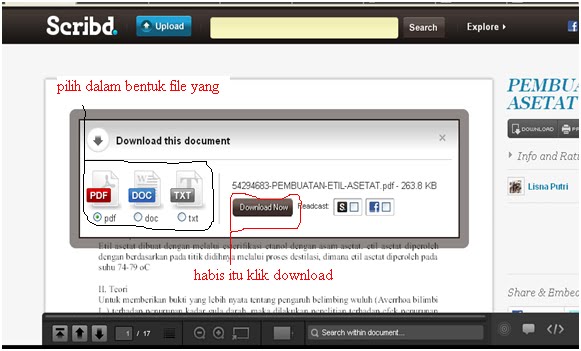
2. setelah klik akan muncul seperti gambar di bawah ini
maka akan muncul seperti tampilan gambar 2 diatas. pilih file dalam bentuk yang anda inginkan n klik downloadnya ......... selesai dehhhhhh ini cara saya mendownload dari scribd.com. saat menglik download tersebut akan secara otomatis terdownload oleh browser anda ^,^

semoga bermanfaat

nedar

Rabu, 04 Mei 2011

Mematikan Komputer Terjadwal Melalui Run

Pasti yang punya laptop or pc tahu tentang Run. Run merupakan aplikasi bawaan untuk membuka beberapa program bawaan dalam windows. Sesuai judul diatas, mematikan komputer secara terjadwal  sangat berguna mungkin bagi kita yang malas ^,^. misalnya nyalaiin komputer tengah malam n sampe ketiduran pasti makan listrik yang buanyakkkk karena komputernya nggak mati n pasti mempercepat global warming heheheh sampe segitunya ^,^.. contoh  di bawah ini

jelaskan gambarnya....

setelah itu oke maka pc or laptop akan mati sekitar jam segitu....... untuk mematikannya gampang saja

masuk ke Run>Command dan akan muncul kotak dialog command tuliskan shutdown

semoga bermanfaat

nedar

Selasa, 03 Mei 2011

Cara Membuat Page Halaman Pada Blog

Pernah liat nggak di blog atau disitus yang memiliki halaman next next next dan seterusnya dengan menggunakan angka? seperti pada blog saya ini. contoh di bawah ini
pasti enak dan nyamankan dalam mencari file jika ada halamannya. bagi para bloger yang ingin memasang halaman tersebut mudah saja. ikuti langkah berikut


masuk ke http://bloggerplugins.org/installers/bloggerpagenavi.html maka akan muncul halaman baru ikuti langkahnya sangat mudah kok

taraaaaaaa selesai juga

semoga bermanfaat

nedar

Senin, 02 Mei 2011

Windows Seven Alienware

wahh ^,^ makin enyak nihh melihat tampilan windows alienware... nga nyangka, dulu mengharap laptop alienware dibelikan tapiii huuuuuu harganya mending di nyicil motor ^,^. bagi yang punya nasib kyk saya mendingan instal windows ini saja paling tidak merubah tampilan dari windows 7 yang biasa menjadi windows 7 alienware n tampilannya alienware . Itu untuk masalah tampilan dalam , jika ingin lagi mengubah tampilan luar silahkan pergi ke tukang las listrik, jangan lupa bawa laptop or pc , bilang ama tukangnya "mangggg tolong upgrade tampilan luar laptop/pc menjadi bentuk alienware" wkwkwkwkw (not recommended) pasti manggg tukang las listriknya akan senang ngelass laptop kamuuu wkwkwk.^,^


yahh sudah basa-basinya..... yang mau download mudah saja klik saja linknya di bawah, link yang digunakan mediafire lumayan cepat. sebelum mendownload sebaiknya melihat dulu spesifikasi n fitur yang ada dalam windows ini (tapi saya yakin pasti malas baca ap lagi bahasa inggris)


Model: Windows Se7en ® Alienware Special Edition™
Tahun dibuat: 2010 [ 10/22/2010]
Versi: 6.1.7600.16481 [Release Candidate 1.5.0]
Platform: x86 (32bit)
Bahasa: English
Ukuran: (2.87 GB) singgg sabar mendownloadnya


Un-Attended]
Setup Language=en-US
manufacturer=Devils International Team
Model=Windows Se7en ® Alienware Special Edition™
organization=Brsvnaya_85
Currency and date format=English (United States)
UI Language=en-US
Timezone=(UTC-08:00) Pacific Time (US & Canada)
[System requirements]
* Any computer that supports Windows 7
* Central processor x86 or x86-64 with a 1 GHz
* RAM 1 GB
* Hard Drive Space 10 GB (minimum space for installation - 8 GB)
* A graphics processor that supports DirectX 9 and 128 MB of memory.
* A DVD-ROM drive
* Keyboard and mouse
[Explorer Shortcuts]
Programes and Features=Enable
Administrative Tools=Enable
Control Panel=Enable
Windows Update=Enable
Search=Enable
Run=Enable
[Security]
Anti spyware=Default
UAC=Default
Windows Firewall=Default
[System]
UXTheme patch=Enable
PowerDown After Shutdown=Enable
Auto Restart in the event of BSOD=Enable
Show start menu search=Enable
[Tweaks]
*Disable automatic reboot when BSOD
*MSN settings
*Disable Hibernate
*Disable UAC notify
*Show Windows classic folders (File -- Edit -- View -- Tools -- Help)
*Disable grouping of system tray icons
*Show detailed Device settings in device manager
*Show all hidden devices in device manager
*Remove " - Shortcut" Suffix from shortcuts
*Set Control Panel on Classic View and small icons
*Use Small Icons on start menu
*Show the full path in minimized explorer windows
*Make the text white in command windows
*Disable file association web-service - Bypassing "Browse web for program" to open unknown extension.
*Add "Device Manager" to the right click menu of "Computer"
*Add "Advanced System Properties" to the right click menu of "Computer"
*Disable Tracking of Broken Shortcut Links
*Make the Windows registration with Microsoft unnecessary
*Remote Registry disabled
*Disable the NTFS Last Access Time Stamp
*Notepad saves window position
*Disable 'Windows Defender' startup
*Enable Status bar in Notepad
*Enable Status Bar in all windows
*Enable Glass Effect (DWM) without a supported card
*Enable addition Avalon effects
*Disable Tool Tips
*maximum simultaneous downloads for IE to 20 ( default is 2 )
*Enable ClearType Tuning
*add 'open with notepad' to right context
*Disable User Account Control ( UAC )
*get rid of the Windows Mail splash screen
*Disable Windows Media Player AutoUpdates
*turn off start menu baloon tips
*Enable slow-motion window effects (min/max/3dflip) by holding down Shift key.
*faster browsing with IE
*Disable automatic updates
*add command prompt to right click context menu
*enable detection of program compatibility assistant
*Enable ClearType Tuning
*add 'Copy to Folder' to right click context
*add 'Move to Folder' to right click context
*add 'open with notepad' to right context
*Disable Windows Media Player AutoUpdates
*Add"Advanced System Properties" to right-click on Computer
*faster browsing with IE - added 31 dec 2006
*Taking OwnerShip of File in right click menu
*Fast shutdown and system information in dxdiag
*Add User Account2 to control panel
*Speedup access to AVI Files
*Enable Boot optimization
*Disable group policy updates on logon
*Adds MSCONFIG to right click on My Computer
* And many other tweaks already integrated!
[Other New Add]
*Update For Windows 7
*New Screen Saver
*New Themes
*New WallPapers
*New Gadgets
*New Sample Musics


lumayan sangar kan tampilannya keren yang mau download silahkan link di bawah ini. ada 14 part


part 1
part2
part 3
part 4
part 5
part 6
part 7
part 8
part 9
part10
part 11
part 12
part 13
part 14

semoga bermanfaat
nedar